






「ChatGPTに質問するのは分かる。でもChatGPT Workって、結局何をするものなんだ?」
名前だけ聞くと、会社で使う人向けの難しい機能に思えるかもしれません。実際は、調べものをして、情報を整理して、使える形の資料まで作ってほしい。そんな複数の作業をまとめて頼むためのモードです。
例えば「旅行先の候補を調べて」と質問するだけなら、通常のChatで十分。一方で「予算と日程に合う候補を比較し、移動時間と費用を表にして、旅行プランを作って」ならWorkの出番です。
この記事では、2026年9月時点のOpenAI公式の案内を基に、Workの基本、Web版の始め方、すぐに試せる指示文を紹介します。ブラウザ操作やプラグインの細かい設定は、シリーズの別記事で掘り下げます。
ChatGPT Workとは?普通のChatとの違い
ひとことで言えば、答えをもらうだけでなく、成果物を作るところまで頼めるのがWorkです。
- Chat:質問、説明、アイデア出し、短い文章の下書き
- Work:調査、比較、資料作成など、いくつかの工程を進めて確認できる結果を作る
OpenAIも、答えや短い草稿にはChat、明確な成果物がある仕事にはWorkという使い分けを案内しています。ただし「Workならすべて自動で正解になる」という意味ではありません。人間が目的を決め、出来上がったものを確認することが前提です。
僕が分かりやすいと思う例は、ブログ記事。Chatに「見出し案を5つ出して」と頼めば、それで用事は済みます。一方、Workには「公式情報を調べ、構成を作り、出典を付け、初心者向けの記事を下書きにして」と頼めるわけです。記事の中身を確かめて、公開するかどうかを決めるのは運営者。ここを分けておくと、使い方を間違えにくいです。
つまり、Workを開いたからといって毎回、大がかりな調査をさせる必要はありません。ただ、単純な一問一答ならChatの方が手早い場合もあります。「読んで終わりの答えがほしいか」「あとで使えるものを完成させたいか」で選ぶと迷いません。
例えば「ChatGPT Workとは?」はChat向き。「ChatGPT Workを初めて触る人向けの説明資料を、公式情報と図を使って作って」はWork向きです。同じテーマでも、求める結果によって使い分ける。これが基本になります。
Workで何ができる?初心者が試しやすい5つの使い道

1.複数の情報源を調べて比較する
複数の公式サイトや資料を見て、違いを表にまとめる仕事です。「機能」「価格」「更新日」など、比較する項目まで指定すると読みやすくなります。料金や仕様は変わるため、調査日と出典URLを一緒に出してもらうのがおすすめです。
2.文章や資料を完成形に近づける
手元のメモを読みやすい報告書にする、複数の資料からプレゼンを作る、表データをグラフ付きで整理する、といった用途です。OpenAIの説明では、文書、スプレッドシート、スライドなどの成果物を作成できます。使えるファイル形式や連携先は利用環境によって異なります。
3.ブログやYouTubeの制作工程を進める
記事なら「検索意図の整理→構成→本文→事実確認」。動画なら「資料調査→章立て→台本→タイトル案」という流れを一つの仕事として依頼できます。ここで大事なのは、AIの文章をそのまま出すことではありません。一次資料の確認と、自分にしか書けない経験や見解の追加で記事が生きます。
4.サイトやツールを使う作業を手伝ってもらう
利用できる環境なら、Workは許可されたプラグインやブラウザを使い、ページの情報を確認したり、作業を進めたりできます。サイトへのアクセスやログイン、送信などでは確認が入る場合があります。OpenAIのブラウザ案内も、クラウドブラウザは自分のパソコンとは別の環境で動くと説明しています。
5.繰り返す仕事を任せる
例えば「毎週月曜に指定テーマの更新を調べ、変化を短くまとめる」といった定期作業です。ただし初回は、まず一回限りの小さな仕事で結果を確認する方が安心。どこまで任せるかが分かってから、自動化を考えましょう。
ChatGPT Workの始め方|Web版なら4ステップ
初めてなら、インストール不要のWeb版から試すと流れをつかみやすいです。画面の表示は更新やアカウントによって変わることがあります。ここではOpenAI公式のWeb版ガイドに沿って説明します。
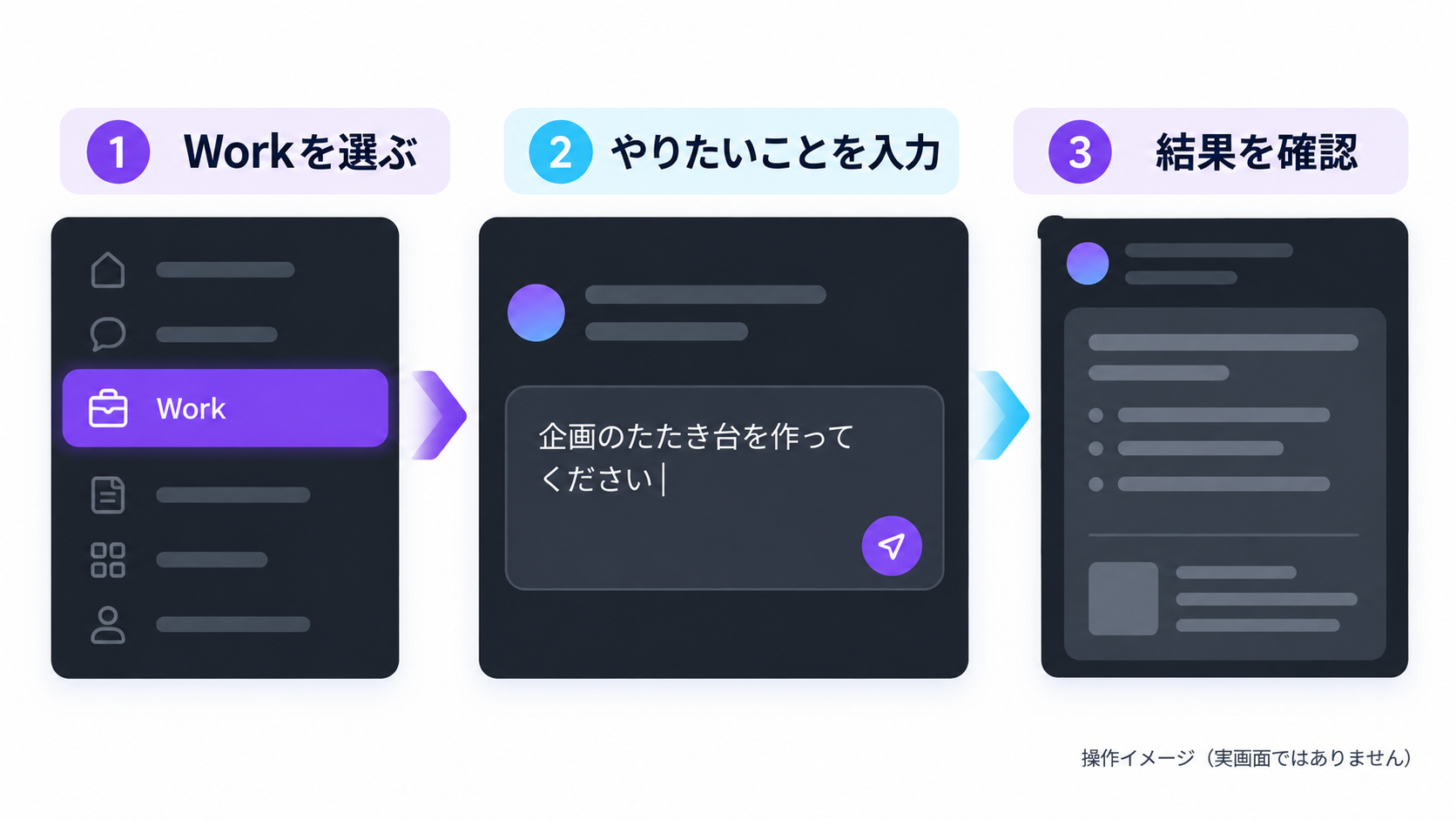
- ChatGPTを開き、アカウントでログインする。
- 画面でWorkを選ぶ。短い質問だけならChatのままでも大丈夫。
- 一回限りなら新しいチャット、関連する作業を続けるならプロジェクトを選ぶ。
- ほしい結果と条件を文章で伝え、返ってきた内容を確認する。
最初の一件は、外部サービスへの送信を伴わない仕事が試しやすいです。例えば「この記事の構成を3案作って。初心者向けで、見出しだけを出して」という依頼。うまくいったら、資料の添付や複数サイトの比較へ広げてみましょう。
デスクトップアプリでは「Work locally」など、パソコン内のファイルやアプリを使う作業向けの選択肢もあります。Web版と同じことがすべてできるわけではないため、手元のファイルを直接扱わせたい仕事か、クラウドで進める仕事かを確認してください。
コピペして試せる初心者向けプロンプト5選

プロンプトはAIへの指示文です。魔法の言い回しを覚える必要はありません。「何を作るか」「何を見て作るか」「誰向けか」「どこで止めるか」を具体的に書けば、Workが動きやすくなります。
① 調べものを比較表にする
初心者向けの画像編集サービスを3つ調べて比較表を作ってください。比較項目は用途、料金、無料でできること、注意点です。公式サイトを優先し、調査日と出典URLを付けてください。確認できない項目は推測せず「未確認」と書いてください。
「おすすめだけ教えて」より、判断材料が残ります。サービスを選ぶ最後の判断は自分で行いましょう。
比較項目は自分の用途に合わせて変えてください。動画編集なら「対応OS」と「書き出し時の制限」、旅行なら「移動時間」と「キャンセル条件」。何を重視するかまで伝えると、見た目だけ整った表で終わりにくくなります。
② 自分のメモを読みやすい資料にする
添付のメモを基に、初めて読む人向けの1ページの説明資料を作ってください。最初に結論、その後に重要点3つと次の行動を入れてください。メモにない数字や実績は追加せず、情報不足は別にまとめてください。完成後に下書きを見せてください。
元資料にない話を勝手に足さない、という条件が効きます。
最初は手元のメモをそのまま貼り付けてもかまいません。ただし、他人の個人情報や公開できない社内情報が含まれる場合は、利用規則と共有範囲を先に確認してください。名前を伏せても、前後の文脈で人が分かることがあります。
③ ブログ記事の構成を作る
「ChatGPT Work 使い方 初心者」で検索する人に向けて、記事構成を作ってください。公式情報で現状を確認し、検索意図を整理してください。見出しごとに読者の疑問と入れるべき具体例を示し、記事の重複を避けてください。まず構成だけを提示し、本文には進まないでください。
いきなり本文を作る前に、構成で方向を確かめる方法です。シリーズ記事なら、今回は何を書くか、次回に回す内容は何かまで指定できます。
ちなみに、検索上位の記事の見出しを集めることと、その文章を写すことは別です。読者が何に困っているかを調べ、その疑問に自分の記事でどう答えるかを決める。そこに自分の画面で試した結果や、失敗した経験を入れると、ありきたりな説明から抜け出せます。
④ YouTube動画の企画を考える
初心者にChatGPT Workを紹介する10分程度の動画企画を3案作ってください。各案に視聴者の疑問、冒頭30秒の見せ方、実演する操作、注意点を入れてください。機能の説明はOpenAI公式の現行情報で確認し、確認できない機能は断定しないでください。
「動画タイトルを出して」で終わらせず、視聴者に何を見せるかまで決めるのがコツです。
⑤ サイトの作業を下書きまで頼む
私のWordPressサイトで、用意した記事を新規投稿の下書きとして入力してください。見出し、改行、画像の位置を確認し、保存後に下書き状態と編集画面のURLを報告してください。公開・更新ボタンは押さないでください。操作できない場合は、どの段階で止まったかを教えてください。
これはサイトへのアクセス権が必要な例です。ログインやサイトの表示状態によっては完了できません。最初は①〜③で感覚をつかみ、その後に試すと分かりやすいでしょう。
プロンプトがうまく伝わらないときの直し方
期待と違う結果が出ても、最初から全部やり直す必要はありません。僕なら、まずズレた箇所を一つだけ伝えます。「専門用語が多いので中学生にも分かる言葉に」「比較表に公式URLを足して」「この段落は残し、結論だけ先に」という具合です。
例えば「もっと詳しく」とだけ返すと、不要な説明まで長くなることがあります。「手順2の『プロジェクト』だけ、チャットとの違いを含めて200字追加して」の方が狙った場所を直せます。完成形に近づいたら、全体を書き直すより、気になる箇所を指摘する方が楽です。
特に根拠のない断定には注意。「その数字の出典は?」「事実と推測を分けて」と追記するだけでも、確認すべき箇所が見えます。公式のプロンプト案内も、結果・関連資料・対象読者・確認方法を示すことを勧めています。
- 目的:何を完成させたいか
- 資料:何を根拠にするか
- 読者:誰が読むか
- 条件:長さ、形式、避けたいこと
- 確認:どの段階で自分に見せるか
逆に、細かな手順を何十個も指定すると、肝心のゴールが埋もれます。必要な条件から書けば十分です。
あと、作業の途中で方針を変えても大丈夫です。「調べた結果、初心者には難しそうなので対象を社会人1年目に変えて」「いったん資料作成を止めて、確認した出典を一覧にして」と指示できます。最初のプロンプト一発で完璧を狙う必要はありません。
使う前に知っておきたい注意点
出典と数字は人間も確認する
Workが参照元を示しても、元ページと主張が合っているかは見直しましょう。料金、機能、法制度、医療・金融などの話は特に更新や間違いの影響が大きい分野です。「調べた日」と「公式の一次情報」を残すと、後から直しやすくなります。
「出典が付いているから正しい」とは限らないんですよね。リンク先が古い版だったり、ページに書かれていない結論へ飛躍していたりします。公開する記事なら、少なくとも読者の判断に関わる数字と機能は、リンク先を開いて確かめたいところです。
サイト操作は「どこまで」を先に決める
外部サイトで作業を任せるなら、「下書きまで」「送信前に確認」「削除しない」のように停止地点を指定してください。クラウドブラウザは手元のブラウザと別の環境で動き、サイトによっては操作できない場合もあります。作業に失敗したときの報告方法まで伝えると、途中で何が起きたか分かります。
WordPressなら「投稿画面まで開く→本文を入力→画像を確認→下書き保存」という区切りを作れます。もし編集中に画面が白くなったり、保存時にエラーが出たりしたら、完成したふりをせず、どの操作の後に止まったかを報告してもらいましょう。
利用できる機能は環境ごとに違う
プラン、提供状況、会社や学校の設定によって、Workや連携機能の表示が異なることがあります。「画面が違う=自分が間違えた」とは限りません。この記事の画面イメージは説明用の図であり、実際の画面とボタン位置は一致しません。最新の表示は自分の画面と公式ヘルプで確認してください。
まとめ|まずは確認しやすい仕事を一つ頼んでみよう
ChatGPT Workの最初の一歩は難しくありません。作ってほしいものを一つ決め、必要な資料と条件を添え、できた結果を確認する。まずはこれだけです。
初回なら「3サービスの比較表」や「自分のメモから1ページの資料」がおすすめ。結果を見て「ここを直して」と会話を続ければ、自分なりの頼み方も見えてきます。
僕もブログや動画の制作では、作業そのものを速くすることより、調べた内容を確かめて、読者に分かる形へ仕上げることが大切だと感じています。Workはその工程を手伝ってくれる道具。何を伝えるかを決めるのは、最後まで自分です〆(・∀・@)























 にほんブログ村