







「ChatGPTの新機能、名前が多すぎて追い切れない……」
2026年9月29日のOpenAI DevDay 2026では、DotsやGPT-6.1 Solをはじめ、開発・仕事・チーム連携に関する数多くの更新が発表されました。
ただ、発表された名前を眺めるだけでは、自分の仕事にどう役立つのかが見えにくいですよね。しかも、すぐ使えるもの、対象プランが限られるもの、これから提供されるものが混ざっています。ここは一度、整理しておきましょう。
この記事では新機能・新サービス28項目を目的別にまとめ、「どんなことに使える?」「自分のプランでも関係ある?」という疑問に答えていきます。後半では、これらの動きから見えてくるAIの進化も考えてみましょう。
情報確認日:2026年9月30日。OpenAIの公式発表・公式ドキュメントをもとに記載。活用例と将来の見通しは編集部による提案・考察です。機能の表示はプラン、地域、端末、管理者設定、段階的な提供によって異なります。
OpenAI DevDay 2026で何が変わった?まずは全体像
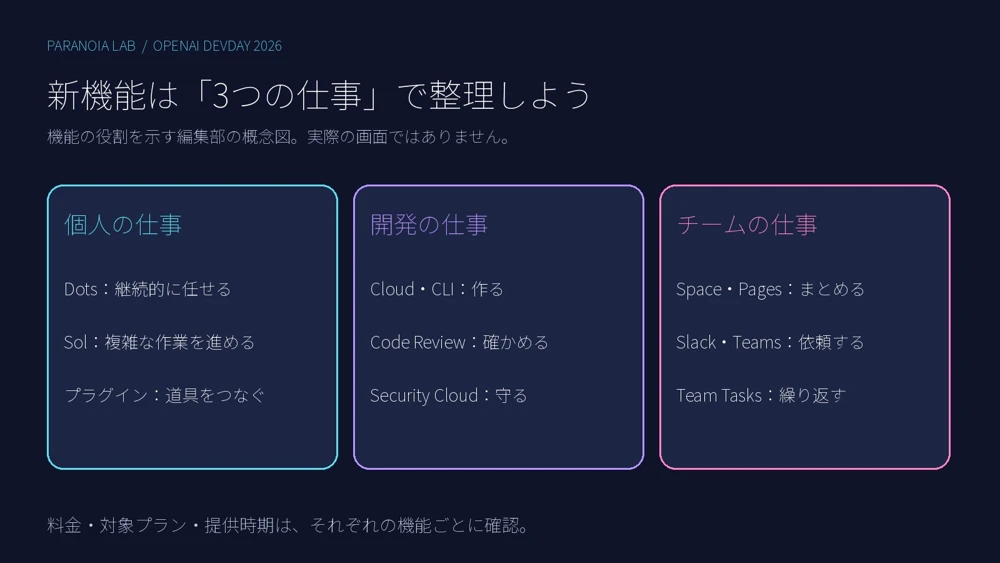
今回の発表は、3つのまとまりで見ると理解しやすくなります。
- 個人の仕事:継続的な仕事をDotsに任せ、モデルやプラグインで作業を進めます。
- 開発の仕事:Codexで作り、変更をレビューし、セキュリティを確認します。
- チームの仕事:資料・会話・定期作業を共有し、人とAIが一緒に進めます。
ここで注目したいのが、一回の質問への回答から、継続する仕事や共同作業へと利用範囲が広がっていることです。以下の表で、自分に関係するところから読んでもらえればOKです。
| やりたいこと | 注目機能 | 最初に見る条件 |
|---|---|---|
| 調査や進捗確認を継続して任せる | Dots | 対象プラン・地域・提供状況 |
| アプリ制作や修正を任せる | Codex Cloud/CLI | 環境・リポジトリ・利用枠 |
| 資料を共同編集する | Space/Pages | 対象プランと共有権限 |
| 会議後の仕事までつなげる | Meetings/Team Tasks | 端末・プラン・チーム設定 |
| 外部アプリでChatGPTの枠を使う | ChatGPT Plan Usage | Plus・Proと対応アプリ |
① Dots・GPT-6.1 Sol・Ultrafast|AIに任せる仕事が広がる

1.Dots|継続的な仕事を担当するAIエージェント
Dotsは、継続的な役割を持たせられる常時稼働型のAIエージェントです。クラウド上に自分用のコンピューターとブラウザを持ち、接続したツールや与えた情報を使って仕事を進めます。必要に応じてWorkやCodexへ作業を委ねることもできます。
たとえばブログ運営なら、公開前のチェック項目や次の記事候補を追ってもらえます。フリーランスなら、案件の期限と未回答事項を整理してもらえます。毎回ゼロから説明する負担を減らせる点が面白いですね。
「この制作計画を継続して追い、期限が危なくなったら知らせて。資料の整理と返信案の作成は進めてよいが、送信は確認してからにして」
初期提供は対象地域のPro・Business Premiumなどが中心で、法人向けベータには管理者設定も関係します。Plusなら必ず使える、という機能ではありません。継続する依頼には、期間・情報源・報告先・自分で判断してよい範囲を添えておきたいですね。
2.GPT-6.1 Sol|複雑な作業を任せやすくする新モデル
GPT-6.1 Solは、コード、コンピューター操作、専門的な仕事に向けたモデルの更新です。OpenAIは、Astraに近い能力を、より低いAPI単価で提供すると説明しています。
活用例は、複数ファイルの内容を踏まえた企画書づくり、既存アプリの修正、長い作業の中で条件を守りながら成果物を仕上げる依頼などです。ちょっとした質問だけでなく、手順の多い仕事で試したいモデルです。
APIの標準料金は、入力が272Kトークン以内の条件で100万トークンあたり入力2ドル・出力10ドルです。これはAPI料金であり、ChatGPTの月額料金や「記事1本の値段」を示す数字ではありません。Plusなども提供対象に含まれますが、利用画面や設定による違いは確認しておきましょう。
3.Ultrafast|応答の速さを重視する上位の処理モード
Ultrafastは、モデル名というより高速な処理を選ぶためのサービス階層です。今回、GPT-6 AstraのAPIと、対象のWork・Codexに提供されています。
アプリを修正しながら何度も結果を確認する、短い指示とツール操作を繰り返す、といった場面では待ち時間を減らせる可能性があります。ただし、生成速度が上がっても、検索やファイル処理を含む仕事全体が同じ倍率で速く終わるとは限りません。
個人向けProではPro 500が対象です。対象のEnterprise・Eduには管理者設定や処理地域の条件もあります。GPT-6.1 SolのUltrafastは今後の提供予定であり、現時点のAstra向け提供と区別しておきましょう。
出典:Ultrafast公式ガイド/Work・Codexでの提供条件
4.Private Intelligence|企業が機密データを扱うための取り組み
Private Intelligenceは、企業データの保護を強める取り組みの名称です。関連するZero Data Retention with Private Safety Processingでは、OpenAIが顧客の入力・出力を保持せず、自動の安全性レビューを行う仕組みが説明されています。
ここは少しややこしいのですが、「どこにもデータが保存されない」という意味ではありません。安全性確認用の保護されたデータは顧客が管理する保存先で扱われます。人のアクセスを制限する仕組みと、データ保持の条件を分けて読む必要があります。
今秋にはPrivate Inferenceのプレビューも予定されています。社内の機密資料を扱う業務では注目したいところですが、一般ユーザーの設定を一つ変えれば同じ保護が手に入る、と解釈しないようにしたいですね。
出典:Private Safety Processing公式資料
② Codexの新機能|作る・確かめる・守るをつなぐ
Codexは、コードを書かせて終わりにせず、環境準備、変更内容の確認、セキュリティ対応まで流れとして捉えると分かりやすいと思います。
5.Codex in the Cloud|パソコンを閉じても進む開発作業
Codex Cloudでは、開発作業をクラウド上の環境で進められます。今回の注目点は再利用できる開発環境です。使うリポジトリやツールを用意し、準備と動作確認を済ませて公開すると、新しいタスクでその環境を使えます。
たとえばチームで「このアプリを直すための共通環境」を整えれば、担当者ごとの準備のばらつきを減らせます。各タスクは独立した作業領域で進み、結果は変更ファイルや確認内容を見て判断します。
スマホから続きを確認する場合でも、クラウドで完結する仕事と、自分のパソコンのファイルが必要な仕事は区別しておきたいですね。後者は、その端末がオンラインで接続されている必要があります。
6.Refreshed Codex CLI|ターミナルでの作業体験を改善
新しいCodex CLIでは、音声での指示・方向修正、複数のエージェントを追う画面、プロンプト編集やセッション再開などの改善が発表されました。CLIは、文字でコマンドを入力するターミナルから使う入口です。
すでに開発環境がある人なら、手元のプロジェクトを調べ、修正し、テストする流れに組み込みやすくなります。複数の調査や修正を追う場面でも、どの仕事が進んでいるかを把握しやすくなります。
初心者がいきなりCLIを選ぶ必要はありません。まずWebやアプリで依頼の仕方に慣れ、手元のフォルダを細かく扱いたくなったら検討するとよいでしょう。利用可能なコマンドはインストールした版で確認しておきましょう。
7.Codex Code Review|変更内容を理解し、問題を探す
Code Reviewは、プルリクエストなどの変更を確認するための機能です。デスクトップアプリで概要・変更差分・コメント・チェック結果を見て、気になる点をCodexに質問できます。
自分で作った小さなアプリでも、「この変更で既存機能が壊れそうなところはある?」「この指摘が起きる条件を説明して」と聞けます。コードの差分だけでは意味を読み取りにくい人にも、説明を受けながら確認できる価値があります。
GitHub対応は一般提供、GitLabの対応はプレビューです。自動のクラウドレビューには接続やリポジトリ側の設定が必要です。AIのレビューを通したことだけで、動作確認まで済んだと考えないようにしましょう。
8.Codex Security Cloud|リポジトリの安全性を継続して確認
Codex Security Cloudは、接続したGitHubリポジトリをクラウドで調べ、問題の根拠や修正候補を確認するためのプラグインです。新しいコミットを監視する設定も用意されています。
実際の流れは、スキャン対象を選ぶ → 指摘と検証根拠を見る → 修正案を確認する、という順番です。使える場合は、その後に下書きのプルリクエストを作成できます。
たとえば、会員向けアプリのアクセス制御を修正したあとに確認する使い方が考えられます。研究プレビューであり、検出漏れや誤検出を含めて人が判断する工程は必要です。スキャン費用や対象プランは導入画面で確認しておきましょう。
③ APIの新サービス|AIを自分のアプリや業務に組み込む
9.Decisions API|決められた選択肢から判断する
Decisions APIは、あらかじめ定義した回答候補から判断を返すためのAPIとして発表されました。Lunaを使い、入力には文章や画像を扱います。初期提供は限定プレビューです。
活用例は、問い合わせを「料金・不具合・その他」に振り分ける、次に呼ぶツールを選ぶ、といった処理です。長い説明文を作るより、限定された選択を素早く返してほしい場面で考えると分かりやすいと思います。
迷うケースを無理に振り分けないよう、「不明」「人が確認」の選択肢も設けておきたいですね。APIの判断と、実際に送信・返金などを許可する仕組みは分けて設計するのが実用的です。
10.Agents API with Computer Use|画面操作を伴う仕事を組み込む
Agents APIのComputer Useでは、OpenAIがホストするブラウザを使って、エージェントがサイトを移動し、画面の操作を行えます。アプリ側は仕事を渡し、進捗や承認要求を扱います。
開発者なら、自社サイトの導線テストや、許可した業務画面から情報を集める作業が候補になります。AIを動かす基盤をすべて自作する負担を減らせるのがポイントです。
ただし、ログインやサイトへのアクセス許可をアプリが扱う工程は残ります。ブラウザが操作できることと、あらゆるサイトで無条件に仕事ができることは別です。
出典:Agents API・Computer Use公式資料
11.Bedrock Managed Agents powered by OpenAI|AWSで動くエージェント
Bedrock Managed Agentsは、OpenAIのエージェント基盤やモデルをAmazon Bedrockに合わせて提供する仕組みです。エージェントの制御とモデル推論をAWS側で扱い、ツールの実行にはAgentCore Runtimeなどを使います。
すでにAWSを使う企業なら、自社のデータや業務システムを活用したAIエージェントの構築先として検討できます。一般ユーザーがChatGPTの設定で切り替える機能ではなく、開発・企業導入向けの選択肢です。
OpenAIのAgents APIと概念は共通しても、認証や実行環境、使える機能まで同一ではありません。AWS側の対応地域・モデル・料金を確認する必要があります。
出典:Bedrock Managed Agents公式比較資料
④ Plugins・Sites|自分に合った道具と仕組みを作る
12.Plugin Extensions|会話の横に専用の操作画面を置ける
Plugin Extensionsは、プラグインをサイドバーや会話の横のパネル、ファイルの閲覧・編集画面などに組み込むための拡張機能です。
たとえば、文章で商品比較を頼みながら横の一覧を見たり、専用のファイル編集画面で修正を確認したりする体験が考えられます。チャットだけでは見づらかった情報を、目的に合う画面で扱えるのが魅力です。
対応する表示面には差があり、Free・GoのWeb版拡張は今後の提供予定です。プラグインを使う前に、自分の端末で利用できる画面を確認しておきましょう。
13.Plugin Creatorの強化|繰り返す仕事を再利用できる形にする
Plugin Creatorでは、仕事の説明や参考資料からプラグインを作り、試して改善する流れを進められます。アプリとの接続や作業手順をまとめることで、毎回の長い説明を減らせます。
ブログなら「読者層・文章の調子・チェック項目を守る記事制作」、会社なら「自社様式で週報を整える」といった用途が候補です。最初は、小さくて繰り返しの多い仕事が作りやすいと思います。
良い仕上がりの見本を渡し、試作品で結果を確かめてみましょう。プラグインを作っても、接続先サービスの権限が自動的に増えるわけではありません。
出典:プラグイン作成の公式手順
14.Plugin Submission/Discoveryの強化|公開と発見の体験を改善
プラグインの提出時のフィードバックや、ディレクトリ・会話中での発見を改善する更新も発表されました。作る側だけでなく、目的に合う道具を探す側にも関係します。
利用者なら、仕事に必要なサービスや作業手順を探して、説明とアクセス権を確認して導入します。作り手なら、誰のどんな問題を解決するかを明確にして、試した結果をもとに品質を上げていきたいですね。
見つけられやすくなることは、売上や採用を保証するものではありません。実際の使いやすさと、利用者が安心して判断できる説明が大事になります。
15.SitesでのPlugins対応|接続したデータを使う社内ツールへ
Sitesで対応プラグインを使い、訪問者本人の接続データを扱う仕組みが加わりました。現行資料では、機能が有効なワークスペース内限定のSiteが対象として説明されています。
例としては、本人がアクセスできる資料を探すポータルや、チームの業務情報を整理する画面です。見た目を作るだけでなく、仕事に使うデータとつながることがポイントです。
通常のSitesの利用対象と、Plugins対応の対象は区別しておきましょう。公開サイトに社内データをそのまま出せるという意味ではなく、利用者の接続と同意、権限が関係します。
16.MCP Events for Plugin Automations|更新をきっかけに動く
MCP Eventsは、接続先の新しいメッセージやコメントなどのイベントをきっかけに仕事を動かす仕組みです。MCPは、AIと外部ツールをつなぐための共通の仕組みです。
たとえば「レビューコメントが届いたら修正案を作る」と指示します。毎朝9時という時間指定とは違い、出来事に反応できるところが使いどころになります。
今回の連携にはMCP 2.0と対応サーバーが必要で、Webhook方式を使います。既存のプラグイン全部で即座に使えるわけではありません。何を監視し、どう反応するかを明確に指定しておきましょう。
⑤ Space・Pages・チーム連携|人とAIが同じ仕事を進める

17.ChatGPT Space|資料と共同作業の拠点
ChatGPT Spaceは、Pagesや保存したファイルをまとめて扱う場所です。企画やプロジェクトごとに情報を集め、人とAIが作業を進める拠点として使えます。
たとえば、新サービスの説明資料・調査メモ・打ち合わせの結果を一か所にまとめます。「あの結論、どの会話にあった?」と探す負担を減らす使い方が考えられます。
共有するときは、閲覧・コメント・編集の権限を使い分けたいですね。資料を見せる相手と、接続先の情報にアクセスできる相手が同じとは限らない点にも気をつけておきましょう。
18.Pages|人が直接直せる、AIとの共同編集文書
Pagesは、直接編集したりChatGPTに修正を頼んだりできる文書です。見出し、表、画像、ファイルなどを配置し、調査や計画の内容を育てていけます。
ブログの構成案なら、文章を丸ごと作り直すだけでなく「この導入だけ短くして」と部分ごとに直す使い方が便利です。チームなら、コメントを残しながら企画を詰めていけます。
文書の中に「毎週更新」と書くだけで定期実行が設定されるわけではありません。継続する作業は、実際にタスクや予定が登録されているかを別に確かめてみましょう。
19.Collaborative Slides|共同編集できるスライドを予定
Collaborative Slidesは、チームとAIが一緒にスライドを編集する機能として発表されました。今後数週間での提供予定なので、すでに全員が使える機能として紹介するのは、まだ早い段階です。
想定される用途は、営業資料、社内報告、セミナー資料などです。文章を考える人、図や見た目を整える人、内容を確認する人が同じ資料に参加できると、受け渡しの手間を減らせそうです。
チームを作り、資料や仕事を共有する仕組みです。Team Tasksでは、予定した時刻や特定の出来事に合わせて、繰り返しの仕事を動かせます。
「毎週月曜に案件の進捗をまとめる」「更新が届いたら未解決事項を整理する」といった用途が分かりやすいと思います。個人が休むたびに同じ作業の手順を説明する負担も減らせる可能性があります。
タスクで使う外部アカウントは、チームのサービスアカウントと設定した接続で決まります。誰かの個人アカウントの権限が、そのまま全員に渡る仕組みではありません。
21.@ChatGPT in Slack|会話の場所から依頼する
Slackの対応する会話で@ChatGPTを呼び、要約や返信案づくり、承認されたツールを使う作業を依頼できます。
「このスレッドの未解決事項を3つにまとめて」のような依頼なら、会話を別画面に何度も貼り付ける手間を減らせます。チームメンバーが同じスレッドで条件を追加していく使い方も考えられます。
22.@ChatGPT in Microsoft Teams|Teams中心の仕事でも連携
Microsoft Teamsにも@ChatGPTの入口が用意されます。会社がTeams中心なら、普段の業務連絡の流れからAIに作業を頼めることが利点になります。
Slack・Teamsともに管理者による設定と、接続ツールの範囲が重要です。共有された回答は参加者に見えるため、個人のチャットと同じ感覚で機密情報を扱わないようにしたいですね。両サービスで使える会話形式や機能は一致するとは限りません。
出典:Slack・Microsoft Teams連携の公式資料
23.Meetings Plugin|会議メモから次の仕事へつなげる
Meetingsは、会議メモと自分向けの要約、行動項目をSpaceに保存するプラグインです。オンライン会議や対面の会話で利用でき、メモから計画の更新やフォロー文の作成へつなげられます。
「議事録を作ったけど、その後は誰も動いていない」。そんな場面なら、担当や期限を整理し、次の行動の下書きを作る使い方が役立ちそうです。
現時点ではmacOSのデスクトップアプリ、Pro・Business向けベータです。開始前に参加者の同意を得る必要があります。音声はメモの準備後に削除されるため、あとから録音を再生するサービスとして考えないようにしましょう。
Shareable Profilesは、Sitesやプラグインなどの制作物をまとめて紹介するプロフィールです。個人のプロフィールは初期状態で非公開で、共有設定を確認して公開します。
フリーランスなら、業務を助けるツールや制作物を一か所で紹介する使い方が考えられます。AIで何ができるかを、説明だけでなく実際の成果物で伝えやすくなります。
公開プロフィールにチャットの本文がそのまま並ぶわけではありません。一方、公開する制作物や活動情報は自分で確認しておきたいですね。ワークスペース内のプロフィールには別の共有条件があります。
⑥ 外部サービス・料金|Plusユーザーにも関係する変化
25.Sign in with ChatGPT|ChatGPTアカウントで外部サービスに入る
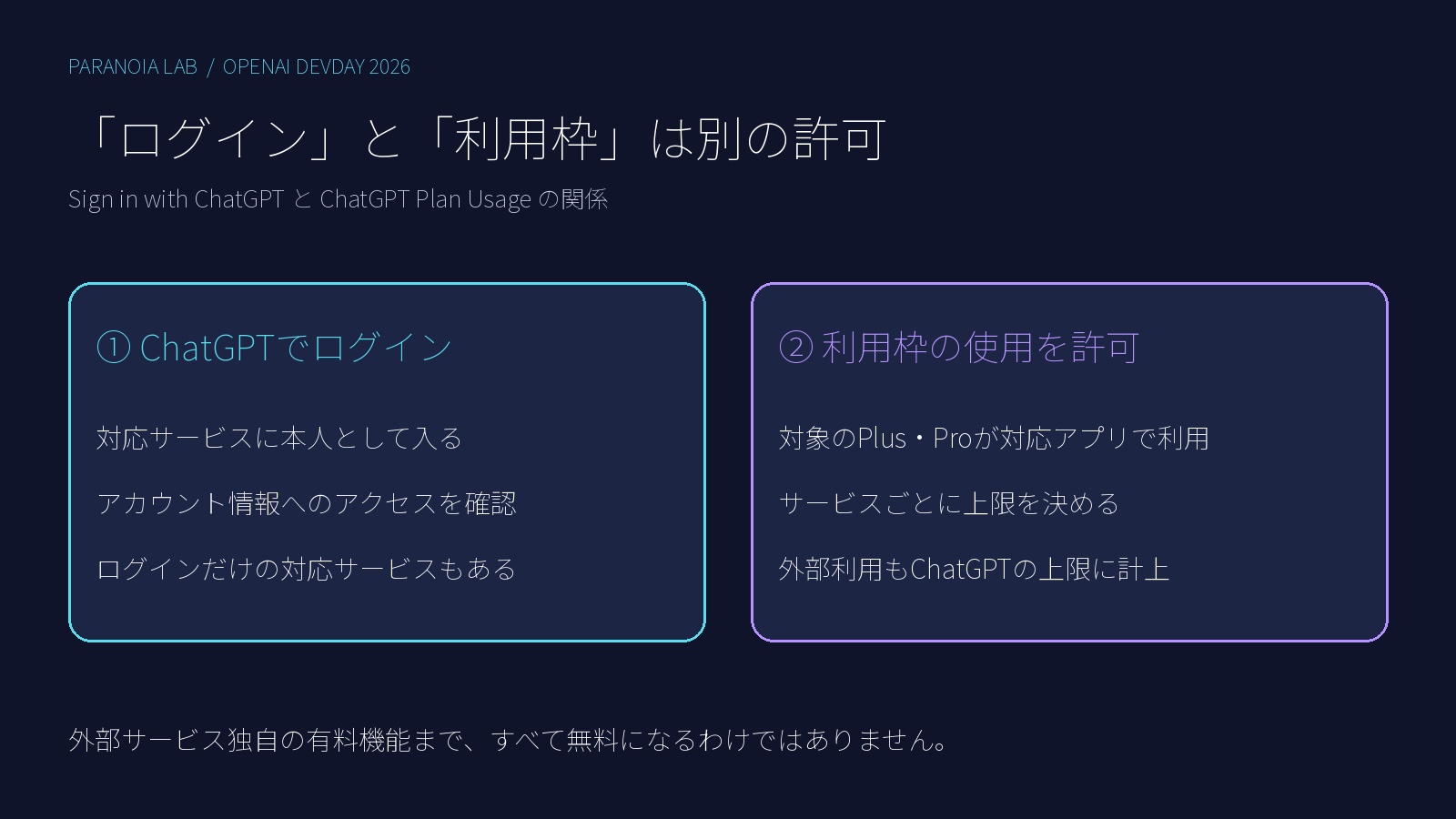
対応サービスでChatGPTアカウントを使ってログインする仕組みです。接続時に、相手のアプリが求める名前やメールアドレスなどの情報を確認します。
複数の道具を使う人にとって、ログイン方法をまとめられるのは分かりやすい利点です。ただし、ChatGPTでログインできることと、ChatGPTの利用枠を使えることは別です。
26.ChatGPT Plan Usage|対応アプリでもPlus・Proの利用枠を使う
対象のPlus・Proユーザーは、対応する外部アプリのAI処理にChatGPTの利用枠を使えます。公式ガイドでは、Notion、Vercel、Devinなどが紹介されています。ログインだけに対応するサービスもあるので、一覧の区分を確認しておきましょう。
外部で使った分もプランの上限に計上され、アプリごとに上限を決められます。普段のChatGPTの作業に残す枠も考えながら設定しておきたいですね。
利用枠の連携によって、外部サービス独自の有料機能や月額料金まで全部無料になるとは限りません。何のAI処理に枠を使うかと、サービス自体の契約条件を分けて確認しましょう。
出典:Sign in with ChatGPT・対応サービス一覧
27.Pro 500|大量の作業とUltrafastを使う上位プラン
Pro 500は月額500米ドルの新しいProプランです。Proの中で最も大きい利用枠を持ち、Ultrafastを含みます。Pro 100やPro 200で追加クレジットを購入しても、開始時点ではUltrafastの利用資格は得られません。
長い開発や資料制作を頻繁に動かす人には検討材料になりますが、初心者が新機能を知るためだけに選ぶ必要はありません。まず今のプランで足りない作業や待ち時間を把握すると判断しやすくなります。
「最上位だから無制限」と考えるのも避けたいところです。処理の内容やモデルで消費は変わります。実際の料金表示と利用条件を確認しておきましょう。
28.OpenAI Marketplace|企業の契約予算をパートナー製品にも使う
OpenAI Marketplaceは、対象企業が既存のOpenAIへの契約上の支出約束の一部を、対象のパートナー製品に充てられる仕組みです。
FigmaやAdobeなどの製品が掲載されていますが、掲載企業の製品全部が対象とは限りません。利用できる範囲は契約やプログラム条件で決まり、パートナーとの直接の契約・支払いが関係します。
これは企業の調達に関するサービスであり、Plusの個人利用枠を好きな有料ソフトの購入に使う仕組みとは異なります。法人のAI予算をどう配分するか、という場面で注目したいサービスです。
どれが今使える?提供条件の早見表
発表直後は条件が変わりやすい時期です。下の表は2026年9月30日時点の整理で、実際の画面や管理者設定を確認するための入口として使ってみてください。
| 機能 | 主な対象・状態 |
|---|---|
| GPT-6.1 Sol | Plus・Pro・法人・APIなど。利用画面による差を確認 |
| Dots | 対象地域・対象プランへ段階的提供 |
| Astra Ultrafast(Work/Codex) | Pro 500、対象のEnterprise・Edu。管理者・地域条件あり |
| Codex Cloud | Plusなど。環境設定・接続・利用枠を確認 |
| Space/Pages | Pro・Business・Enterpriseが中心 |
| Collaborative Slides | 今後数週間で提供予定 |
| チーム作成/@ChatGPT | Business・Enterprise。導入設定が必要 |
| Meetings | macOS、Pro・Business向けベータ |
| ChatGPT Plan Usage | 対象のPlus・Pro、対応アプリ限定 |
| Decisions API | 限定プレビュー |
| Private Inference | 今秋プレビュー予定 |
| OpenAI Marketplace | 契約条件を満たす企業向け |
特に、Plusに加入していれば発表された全部が使える、とは考えないようにしましょう。逆に、法人向け機能に関心がなくても、Solや外部アプリでの利用枠は自分の使い方に関係してきます。
今後どう進化する?新機能から見える4つの方向
以下は今回の製品構成から考えられる方向性で、OpenAIが実現時期や完成形を保証したものではありません。
継続する仕事は「役割と成果」で任せるようになる
DotsやTeam Tasksが広がると、「今日これを作って」だけでなく「この案件の情報を整理し続けて」という依頼が増えそうです。そのとき重要なのは、AIにどんな役割を持たせ、何ができたら成功かを決めることです。
ブログ運営なら、記事数を増やすだけでなく、読者の疑問が解消できているか、古い情報が残っていないかを追う使い方が考えられます。仕事が続くからこそ、成果の確認と方向修正も必要になります。
会話・資料・操作画面の行き来が減りそうだ
Pages、Slides、Plugin Extensionsが揃ってくると、相談した内容を資料に移し、別の画面で直す手間が減る可能性があります。人が直接編集できることも大事です。細かい一文まで毎回プロンプトで説明するより、自分で直したほうが早い場面もあります。
小さなチームでも仕組みを作りやすくなる
Plugin Creator、Sites、APIを組み合わせれば、決まった形式で情報を集めて資料を作るなど、自分たちの仕事に合う小さな仕組みを作りやすくなるでしょう。
ただ、作れることと使い続けられることには差があります。毎週直す必要があるツールなのか、確認だけで回るのか。実際の作業時間で評価すると、派手なデモに振り回されにくくなります。
性能だけでなく、費用と権限の設計が効いてくる
高速な処理、クラウド実行、外部アプリでの利用枠が増えるほど、「どこで何を使うか」という判断も重要になります。全部を最上位の処理で動かす必要はありませんし、すべてのデータにアクセスを与える必要もありません。
人が確認すべき場面を決め、時間・費用・品質の変化を見ます。使いこなす力は、難しいプロンプトを書く力だけでなく、仕事を任せる設計にも移っていきそうです。
まず何から試す?自分の仕事を一つ選ぼう
全部を覚えてから始める必要はありません。普段の仕事から、一つだけ「繰り返し面倒だと感じている作業」を選んでみましょう。
- ブログ・YouTube運営:調査資料の整理、構成案づくり、公開前の確認。
- サラリーマン:会議前の情報整理、議事メモから行動項目の抽出。
- フリーランス:案件の未確定事項、期限、返信案の整理。
- アプリ制作:小さな不具合の調査、修正、変更内容のレビュー。
使える機能で一度試して、かかった時間・手直しの量・消費した利用枠を比べてみましょう。便利さを判断するには、このくらい地に足のついた試し方がちょうどよいと思います。
今回のDevDayは、新しい名前の数だけでなく、AIに仕事を任せる入口が増えた発表でした。自分に合う入口から触れてみると、日々の作業を変えられるポイントが見つかるはずです。
公式情報・関連記事
発表全体:OpenAI DevDay 2026 Recap。本文の各項目にも公式資料へのリンクを掲載しています。
WorkやCodexを実際に使ってみたい人は、こちらのAI関連記事もどうぞ。


























 にほんブログ村