







「Codexって、ChatGPTにコードを書いてもらうのと何が違うの?」
僕も最初はここで引っかかりました。画面にはWeb、アプリ、CLIと似たような入口が並びます。いきなり黒い画面を開く必要があるのか、それともブラウザだけでいいのか。名前を調べるほど、むしろ迷うんですよね(⊙_⊙')
先に結論を言うと、初めてなら、やりたい作業とファイルの置き場所で入口を決めればOKです。Webはクラウド上の環境で作業したいとき、デスクトップアプリは手元のフォルダを見ながら進めたいとき、CLIはターミナルで細かく操作したいときに向いています。
この記事はシリーズの第1回。Codexで何ができるのか、三つの入口の違い、初回に任せる小さな仕事、結果を確認するコツまでを扱います。インストールやGitHub連携の細かな手順は、画面変更が起きやすいので別記事で掘り下げます。
「Codexに任せる」と「確認せず公開する」は別の話です。作業前のバックアップ、変更差分の確認、テストは人間の担当。特に仕事のデータや本番サイトでは、アクセス権と機密情報の扱いを先に確認してください。
ChatGPT Codexとは? 普通のチャットとの違い

Codexは、プログラムを書く・直す・調べる・テストする作業を手伝うコーディングエージェントです。普通のチャットで「この関数の書き方を教えて」と質問するだけでなく、許可した作業環境のファイルを読み、修正案を作り、コマンドを実行して結果を返す、という進め方ができます。
たとえば「スマホで崩れるボタンを直して」と頼んだとします。Codexは関連するファイルを探し、変更を加え、可能ならテストを動かし、「何を変えたか」を差分として見せます。もちろん環境や許可の範囲でできることは変わります。勝手にすべてのPCやアカウントを操作できる魔法ではありません。
ChatGPTの通常の会話、ChatGPT Work、Codexには重なる機能もあります。ここでは初心者向けに、完成した文章や資料を中心に相談するなら通常のChatGPTやWork、ソフトウェアのファイル変更や差分確認が中心ならCodex、という目安で考えてください。厳密な製品の境界より、「何を完成させたいか」が大事です。
Codexでできることの例
- 既存のコードを読んで、「この画面はどのファイルで作っている?」と説明してもらう
- 小さなWebページや社内用ツールのたたき台を作る
- 表示崩れやエラーを再現し、原因を探して修正案を出す
- CSVを整理するスクリプトを作り、サンプルデータで試す
- テストを追加したり、変更箇所をレビューしたりする
僕なら最初の題材は「大きなサービスを丸ごと作る」ではなく、一画面で完成する小さなものを選びます。たとえば「チェックを付けたら完了になる読書メモ」。小さければ結果を見て、違和感を言葉にし、直してもらうまでを一周できます。
ブログ運営者なら、記事本文を丸投げするより「自分で用意したデータを見やすい表にする小さなツール」や「検証用のページでボタンの表示を直す」といった用途が分かりやすいはずです。会社員なら架空の経費データでCSVの整形を試し、処理前後の数字を照合する。フリーランスなら納品前のページを別の画面幅で確かめる。こういう地味な一手が、案外役に立ちます。
逆に、ブログの検索順位を保証したり、実在の顧客情報を無制限に扱ったりできる道具ではありません。Codexがコードを作れても、その仕事の目的や公開してよい範囲は自分で決めます。
Web版・デスクトップアプリ版・CLIの違い
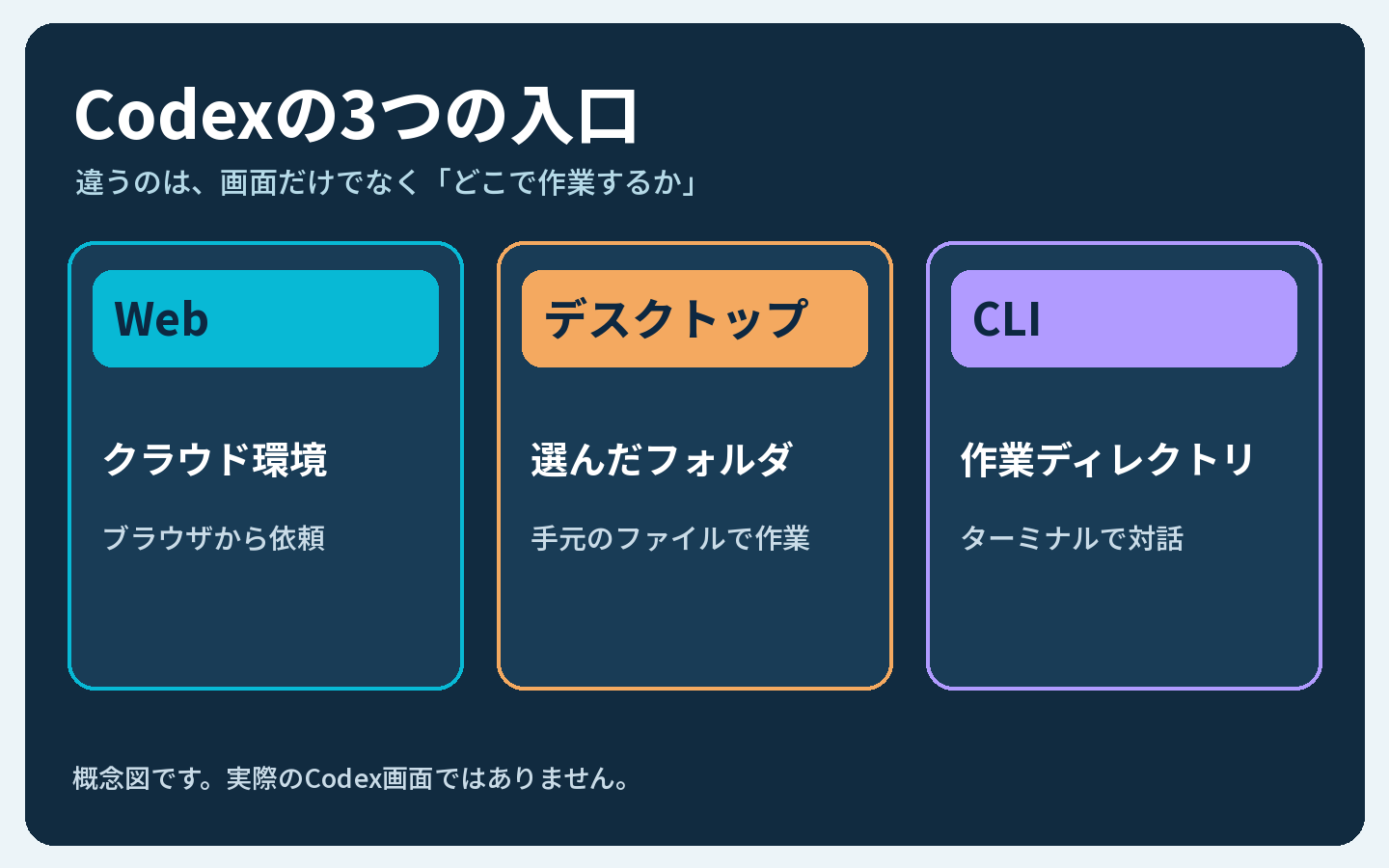
三つの入口を分けるポイントは、操作画面の見た目より作業場所です。ここでいう「アプリ版」はPC向けのChatGPTデスクトップアプリでCodexを使う形を指します。スマホアプリと混同しないようにしてください。
| 入口 | 主な作業場所 | こんな人に向く | 最初に気をつけること |
|---|---|---|---|
| Web(Codex Cloud) | 用意したクラウド環境 | ブラウザから依頼し、後で結果を見たい人 | 対象の環境・リポジトリを正しく選ぶ |
| デスクトップアプリ | PC上の選んだフォルダ、またはクラウド | 手元のファイルを見ながら進めたい人 | 操作対象のフォルダを取り違えない |
| CLI | ターミナルを開いたローカルの作業ディレクトリ | コマンド操作に慣れ、細かく進めたい人 | 今いるディレクトリと実行許可を確認 |
なお、エディター内で使うIDE拡張もあります。今回は「まず入口を選べるようになる」ことが目的なので、後続記事で扱います。利用できる機能や認証画面、プランの条件は変わり得るため、開始時にはOpenAI公式クイックスタートを確認してください。
Web版:ブラウザからクラウド上の仕事を頼む
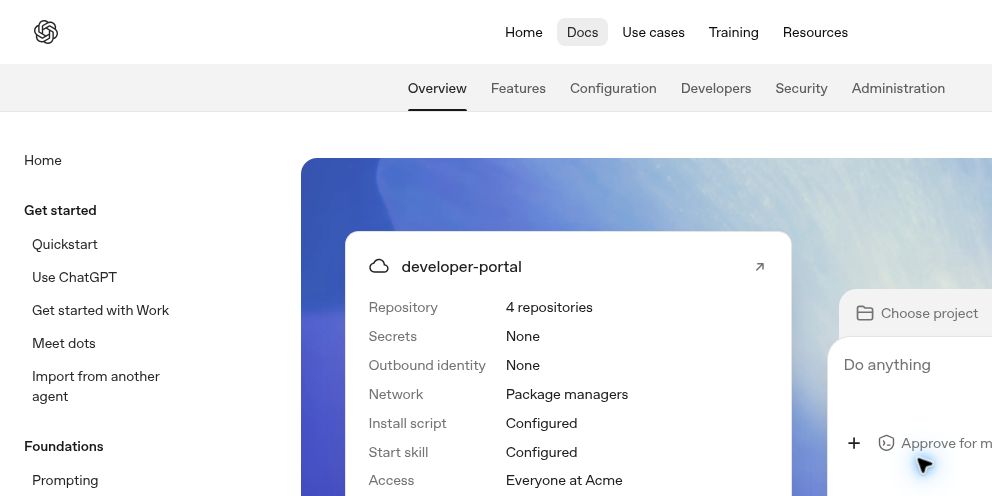
Webでは、Codex Cloudの環境を選んで作業を依頼します。GitHubのリポジトリなどを連携して、クラウド側の隔離された作業環境で進める形です。手元のPCを開きっぱなしにしなくても作業を進められ、終わったら変更差分やテスト結果を確認できます。
「ブラウザを開けば、PC内の適当なフォルダを直接編集してくれる」と思うとズレます。Webでは、まずどのクラウド環境・リポジトリを対象にするかを選ぶ必要があります。リポジトリやGitHubがまだ分からない人は、後述のデスクトップアプリから手元の練習用フォルダを試す方が入りやすいでしょう。
画像はOpenAI公式のCodex Cloudガイドに掲載された説明用デモ画面。実際の表示や利用可能な操作は時期・環境によって異なります。
デスクトップアプリ:手元のフォルダを見ながら進める
PCのChatGPTアプリでは、Codexを選び、対象のプロジェクトやフォルダで作業できます。ファイルの場所が目に見えやすいのが初心者にはうれしいところ。変更の内容や作業の流れを画面で追いながら、「ここだけ直して」と相談できます。
一方、アプリで開いたからといって、無条件にすべてのフォルダへアクセスするわけではありません。対象を選び、必要な許可を確認して進めます。既存の大切なサイトを練習台にせず、最初はコピーした小さなフォルダを使いましょう。
アプリではローカル作業に加えてクラウド作業を選べる場合もあります。「Web=クラウド、アプリ=ローカル」と完全に固定されているわけではない点は覚えておいてください。詳しくは公式のプロジェクト案内で確認できます。
CLI:ターミナルでCodexに話しかける
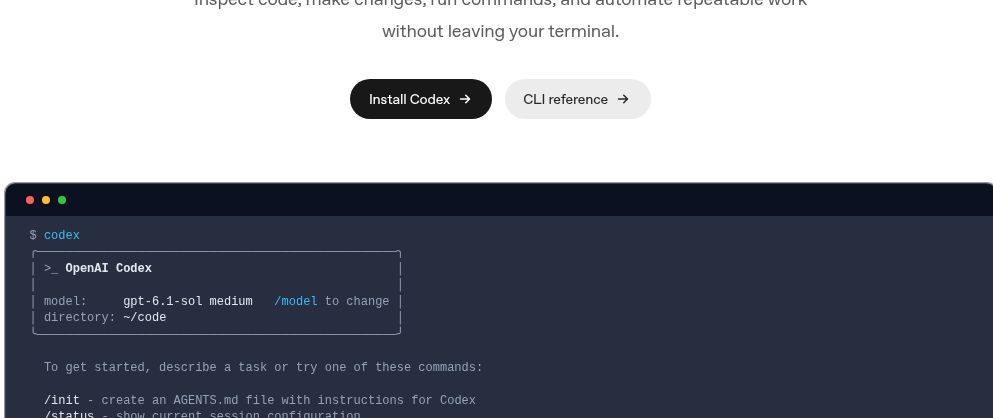
CLIは、ターミナルで作業フォルダに移動してCodexを起動する方法です。短い依頼を入力し、ファイルの変更やテスト実行を見ながら進められます。繰り返し作業や普段の開発の流れに組み込みやすい反面、フォルダ移動やコマンドに慣れていないと最初は少し緊張します。
公式ガイドには、作業ディレクトリで codex を起動する基本例が載っています。ただし、インストール方法や利用できるコマンドは環境によって異なります。知らないコマンドを意味が分からないまま貼り付けないこと。CLIの導入は、次の記事でOS別に一歩ずつ扱います。
画像はOpenAI公式のCodex CLIガイドに掲載された説明用デモ画面です。
結局、初心者はどれから始めればいい?

「まず触ってみたい。GitHubはまだ難しい」という人は、デスクトップアプリ+練習用フォルダから。仕事のリポジトリがすでにGitHubにあり、ブラウザからタスクを預けたいならWeb。ターミナルに普段から慣れているならCLIを選ぶ、という順番が自然です。
- 自分のPCにある小さな制作物を直したい → デスクトップアプリ
- GitHub上のプロジェクトをクラウドで進めたい → Web
- ターミナルで普段から開発している → CLI
三つを全部覚える必要はありません。最初の一件を終えて、「これなら他の入口の方が便利かも」と感じたら乗り換えればいいんです。僕も新しい道具は説明書を全部読んでから……と思いがちですが、それをやると永遠に始められない(・∀・;)
試す前に、変更を戻せる状態を用意しておくとさらに安心です。新規の練習用フォルダなら、元のファイルをコピーしておくだけでも最初の一歩になります。既存プロジェクトならGitの履歴を確認し、どこから作業を始めたか分かるようにしてください。途中で違う方向に進んでも、戻れると思えば落ち着いて試せます。
最初の依頼は「小さく、確認しやすく」
たとえば次のように頼めます。使う入口に合わせて、フォルダやリポジトリを先に選んでから入力してください。
この練習用プロジェクトに、読書メモを1ページだけ作ってください。タイトル、読了チェック、ひと言メモを入力できる形にします。まず現在のファイルを確認し、変更するファイルと作業方針を短く説明してください。変更後は動作確認の方法と、確認できていない点を教えてください。本番公開や外部サービスへの送信はしないでください。
ここで大事なのは「かっこいいものを作って」だけで終わらせないこと。何を作る・どこを触る・完了時に何を報告する・何をしないを入れると、やり取りがぐっと楽になります。
もし方向が違ったら、「色は落ち着いた青に」「スマホでは縦一列に」「保存機能は今回は不要」と、具体的に返します。最初から完璧なプロンプトを書くゲームではありません。試して、画面を見て、直す。その往復がCodexの使いどころです。
作業が終わったら、何を確認する?
「できました!」という返事だけで安心するのは、ちょっと危険です。プログラムは一見きれいに動いても、別の画面を壊したり、想定外のファイルを変更したりします。初心者ほど、次の三つをセットで確認しましょう。
- 変更差分:どのファイルの何が変わったか。依頼と無関係な変更はないか
- 動作確認:自分の目で画面を開き、主要な操作を試したか。テストが通ったか
- 未確認事項:Codexが試せなかったことや、外部環境での確認が必要な点は何か
特に本番のWordPress、顧客データ、課金や決済が絡む仕組みは、一段慎重に。作業範囲を絞り、バックアップやGitの履歴から戻せる状態を用意し、公開・送信・削除は別の判断として扱います。AIが提案したコードの責任を最終的に負うのは、使う側です。
個人情報や会社のデータは、そのまま渡していい?
それは所属先のルールと使う環境次第です。少なくとも、パスワード、APIキー、顧客情報をプロンプトに貼り付ける前に立ち止まってください。練習ならダミーデータに置き換える。仕事なら利用規約、社内ポリシー、接続先の権限を確認する。ここは「便利そうだから」で飛ばさない方がいいです。
よくある疑問
プログラミング経験ゼロでも使える?
小さなページを作り、見た目を確認しながら直すところからなら始められます。ただし、コードを一行も理解しなくてよい、という意味ではありません。少なくとも「どのファイルが変わったか」「どう動作確認するか」「本番に出してよいか」は判断する必要があります。分からない箇所はCodexに平易な言葉で説明してもらいましょう。
Web版ならGitHubは必須?
クラウドでどの環境を使うかによります。公式ガイドでは、環境を作って対象リポジトリを接続する流れが案内されています。自分のPC内の練習用フォルダをすぐ試したいなら、Webにこだわるよりデスクトップアプリを選ぶ方が簡単です。「ブラウザからローカルファイルを無条件に読める」とは考えないでください。
CLIを使わないと本格的なことはできない?
いいえ。Webやデスクトップアプリでもファイルの変更や確認はできます。CLIはターミナル中心の作業に合う入口の一つ。今の自分の作業に合っていなければ、無理に選ぶ必要はありません。
ChatGPT Workと同じもの?
同じではありませんが、できることには重なりがあります。Workは文章・資料など完成物を中心に進める場面でも使いやすく、Codexはコードや変更差分を見ながらソフトウェア作業を進める場面に合います。詳しくはOpenAI公式の使い分け案内を参照してください。
まとめ:入口より、まず一つ完成させてみる
Codexの入口は複数ありますが、初心者が最初に決めるのは「どこにある、何を作りたいか」だけで十分です。手元の練習用フォルダならデスクトップアプリ、クラウド環境ならWeb、ターミナル中心ならCLI。そして小さな一件を頼み、差分・動作・未確認事項を自分の目で確認する。
いきなり副業アプリを完成させるより、「読書メモが一画面動いた!」の方が、次に進む力になります。次回からは入口ごとの開始手順と、もう少し実用的な制作例を扱います。まずは小さく試してみましょう〆(・∀・@)
参考にした公式資料
- OpenAI:Codexクイックスタート
- OpenAI:Codex Cloud
- OpenAI:Codex CLI
- OpenAI:プロジェクトとフォルダ
- OpenAI:ChatGPTとCodexの使い分け



























 にほんブログ村