





朝イチでGmailを開いたら、未読メールがずらり。会議の準備もあるし、午後までに提案資料も作らないといけない。
「いや、仕事を始める前の準備だけで午前中が終わるんだが……」
そんなサラリーマンやフリーランスに試してほしいのが、ChatGPT Workを仕事の流れに組み込む使い方です。
メールを要約して終わりではなく、必要な情報を整理し、返信案や会議メモ、資料のたたき台までつなげる。ここが使いどころなんですよね。
この記事では、Gmail連携を入り口に、明日から試せるビジネス活用を紹介します。難しい呪文みたいなプロンプトは不要です。まずは、面倒な作業を一つだけ任せてみましょう(・∀・)
- GmailをWorkにつなぐ基本手順と、できることの違い
- メール整理・返信案・会議準備・資料作成の頼み方
- そのまま調整して使える7つの業務プロンプト
- 会社やクライアントの仕事で使う前の確認ポイント
2026年9月29日時点の公式情報を確認しています。利用できる機能や画面表示は、プラン・利用環境・組織の設定によって異なります。プロンプトは架空の業務を想定した例で、効果や所要時間を保証するものではありません。
ChatGPT Workはビジネスで何に使える?

ChatGPT Workは、調べ物や文章の相談に加えて、ファイルや連携先の情報を使い、複数の手順がある仕事を進めるための作業モードです。
たとえば「このメールを要約して」から一歩進めて、「確認事項を洗い出し、会議用メモを作って」という頼み方ができます。もちろん、連携先の情報を使うには、そのサービスへの接続と必要なアクセス権限が前提です。
なお、Workという作業モードの名前と、ChatGPT Businessという契約プランの名前は別です。「Business契約なら何でもできる」「Workなら全アプリが使える」とは考えず、自分の画面と管理者の設定を確認してください。
| 困っている仕事 | Workへの頼み方 | 自分で確認する部分 |
|---|---|---|
| メールを読むだけで時間が過ぎる | 対応が必要な案件を表に整理 | 優先順位・期限・見落とし |
| 返信の言い回しに迷う | 条件を渡して返信案を作成 | 約束する内容・宛先 |
| 会議の情報が散らばっている | メールと資料から準備メモを作成 | 最新版・決定事項 |
| 提案資料の白紙で手が止まる | 読み手に合わせた構成を作成 | 主張の根拠・数字 |
| 見積書や売上表を比較したい | 条件をそろえた比較表を作成 | 計算・単位・対象期間 |
| 毎週の報告が地味に重い | 業務メモから週報案を作成 | 実績と予定の区別 |
最初の目標は「全部を自動化する」より、「毎回つまずく一工程を軽くする」で十分です。
基本操作から確認したい方は、ChatGPT Workの初心者向けガイドも先に読んでみてください。
GmailとChatGPT Workを連携する基本手順
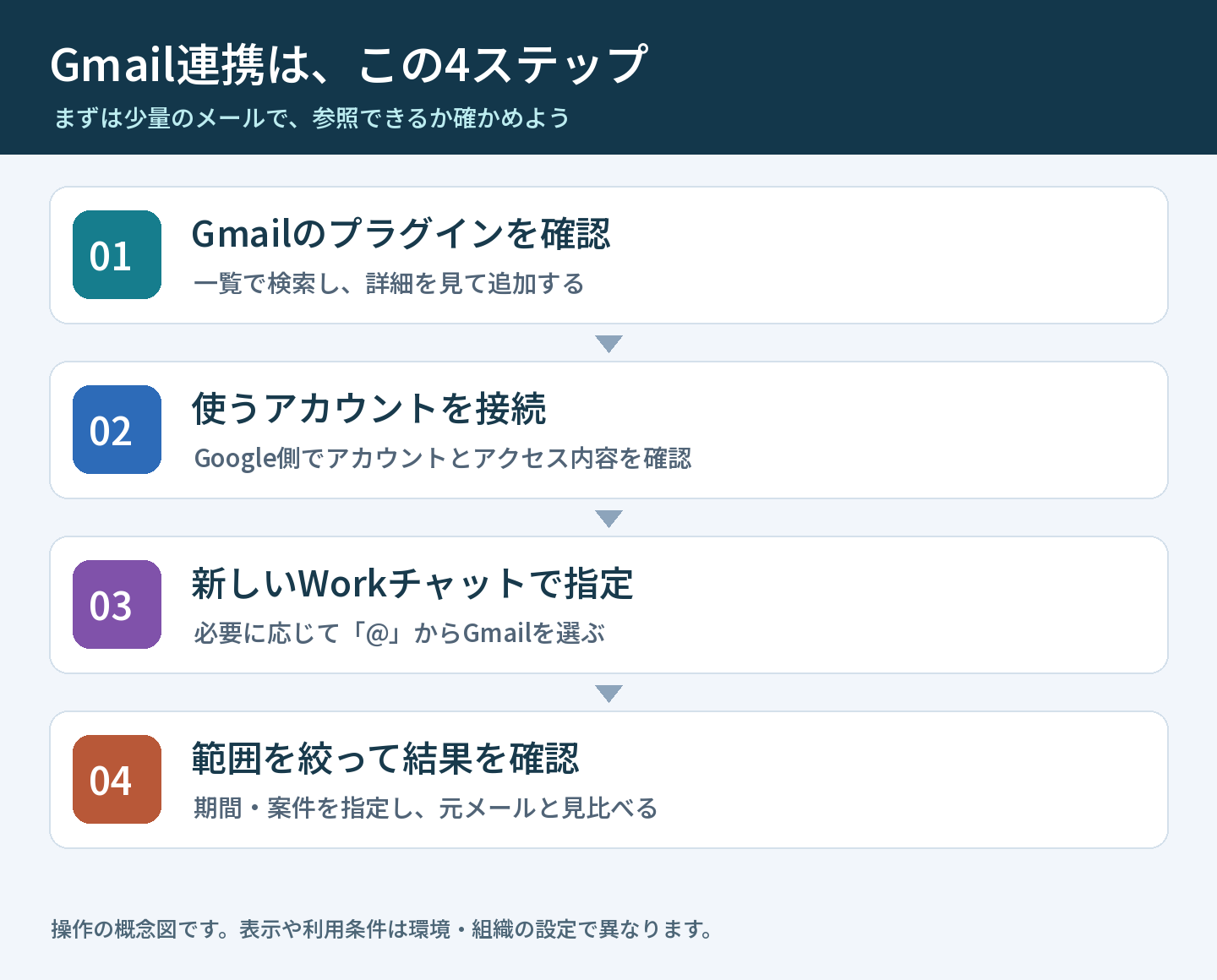
上の図は操作の流れを示した概念図です。実際の画面を再現したスクリーンショットではありません。
公式の案内では、プラグインを探してインストールし、必要に応じてアカウントを接続する流れになっています。以前の解説にある「コネクター」などと画面の呼び方が違う場合もあるため、ここでは確認するポイントで説明します。
① プラグイン一覧からGmailを探す
ChatGPTのプラグインを探す画面で、Gmailを検索し、詳細を開きます。提供元やできることを確認して、追加・インストールの操作へ進みます。
会社のアカウントで表示されない場合は、組織側で利用が制限されている可能性もあります。いきなり別の拡張機能を入れる前に、管理者へ確認するのが近道です。
② 使うGoogleアカウントを確認して接続する
接続を求められたら、Google側の認証画面で対象のアカウントとアクセス内容を確認します。接続の案内は、インストール時または初回の利用時に表示される場合があります。
仕事用と個人用を両方使っている人は、ここでアカウントを見間違えないように。パスワードをチャット本文に貼り付ける必要はありません。
また、プラグインを入れただけで、メールへの接続まで完了したとは限りません。「追加したのに読めない」ときは、この段階を確認しましょう。
③ 新しいWorkのチャットでGmailを指定する
新しいチャットでWorkを選び、必要なら入力欄の「@」からGmailのプラグインを指定します。表示や選択方法は環境により異なるため、使用する連携先が合っているかも確認してください。
最初から受信箱全体を丸投げせず、「過去24時間」「特定の案件」など範囲を絞ると、結果を自分で照合しやすくなります。
④ 少量のメールで、参照できているか確かめる
まずは「指定した期間のメールを数件だけ、件名と要点で一覧にして」と依頼し、Gmailの元メールと見比べます。
存在しない件名や、古いメールばかり出てきたら、そのまま次の作業へ進まないこと。検索条件、アカウント、接続状態を見直します。
- 会社やクライアントの情報を扱う場合は、利用ルールと承認済みの環境を確認する
- 最初は必要な期間・案件だけを指定し、不要な情報まで読ませない
- メールの移動・削除・送信は、要約や返信案づくりと分けて依頼する
Gmail活用① 朝のメールを「今日やること」に変える
受信メールを全部短くしても、結局「で、どれから手を付ける?」となりがちです。そこで、要約のゴールを「読む」から「動ける状態にする」へ変えます。
欲しいのは、メールの縮小版ではなく、対応すべき相手・用件・期限・次の一手。その形を最初から指定しましょう。
接続したGmailの過去24時間の受信メールから、私の対応が必要と思われる案件を最大10件整理してください。出力は「件名/相手/必要な対応/明記された期限/優先度の理由/元メールを確認できる情報」の表にしてください。期限の記載がなければ「記載なし」とし、推測で埋めないでください。同じ案件のやり取りはまとめ、判断が難しいものは「要確認」にしてください。送信・削除・アーカイブ・ラベル変更は行わず、一覧の作成だけで止めてください。
出てきた表では、まず期限がある案件を元メールで確認します。AIが「高」と付けた優先度も、あくまで判断のたたき台。相手との関係や社内事情まで完璧に知っているわけではありません。
一覧が多すぎたら、「今日はA社の案件だけ」「私への質問を含むものだけ」と追加で絞ればOK。最初の指示で一発正解を狙わなくて大丈夫です。
Gmail活用② 返信案は「勝手に約束させない」がコツ
「いい感じに返信して」でも文章はできます。でも、それっぽい文章の中に、こちらが決めていない納期や値引きが入っていたら困りますよね。
返信を頼むときは、伝えてよい事実と、まだ決まっていないことを分けると扱いやすくなります。
指定した案件の最新のメールを確認し、返信案を作ってください。伝えてよい事実は「依頼内容を受領した」「社内確認後、10月2日までに可否を回答する」の2点です。納品日・費用・対応可否はまだ確約しないでください。丁寧ですが堅すぎない口調で、件名と本文250字程度を提示してください。不明点は本文の外に質問としてまとめてください。今回はチャット内に案を表示するだけとし、送信やGmail上の下書き作成は行わないでください。
日付や文字数は、自分の案件に置き換えて使ってください。返信がよそよそしいなら、「日頃からやり取りしている相手なので、挨拶を短く」と伝えると、調整の方向がはっきりします。
チャットに返信文が出たことと、Gmailの下書きフォルダに保存されたことは別です。
Gmail上の下書き作成などを依頼する場合は、その操作が自分の環境で利用可能か確認し、実行結果をGmail側でも見てください。公式にはメール整理などの操作例もありますが、できる操作や確認の仕組みは接続先・権限・設定に左右されます。
初心者のうちは、返信案を確認してから自分で送信する運用が分かりやすいです。宛先、数字、添付ファイル。この3つは最後に目視でチェックしておきましょう。
会議準備と議事録は、決まったこと・未決定を分ける

会議直前に、メールを探し、前回の資料を開き、宿題を思い出す。あのバタバタ、できれば減らしたいところです。
Gmailに加え、利用できるカレンダーやGoogle Driveの連携を使えば、権限のある情報を会議準備に活用できます。連携していない資料は、利用ルールに沿って必要なファイルを渡す方法もあります。
会議前:5分で読み返せる準備メモを作る
明日のA社との打ち合わせに向けて、指定したメールのやり取りと添付の提案書から、A4一枚相当の準備メモを作ってください。「今回決めたいこと/これまで合意したこと/未解決の質問/こちらが準備する資料/相手に確認する3問」に分けてください。各項目には参照元を添え、資料同士で食い違う点は統合せずに示してください。日程変更やメール送信は不要です。
仕上がりを見て「会議の目的が違うな」と感じたら、目的だけ先に直します。文章をきれいにするのは、そのあとで十分です。
会議後:メモから担当者と期限を拾う
終了後は、自分のメモや利用が認められた文字起こしを渡し、「決定事項/保留事項/担当者/期限」に整理してもらいます。
たとえば「来週あたりに検討しよう」は、正式な納期の確約とは限りません。「誰かが対応するはず」も担当者未定です。発言にない合意を作らず、不明な部分を残すよう指示するのがポイント。
録音や文字起こしを使う場合は、会議のルールや参加者への案内も確認してください。ここで作った議事録案を参加者に確認してもらえば、認識違いの発見にも使えます。
提案書・スライドは、いきなり完成版を頼まない
Workは文書、表計算、プレゼンテーションなどの成果物づくりにも使えます。ただ、きれいな資料が出てきても、話の筋が通っているとは限りません。
おすすめは、構成→中身→見た目の順番。最初から20枚作ってもらって全部直すより、まず6枚の見出しを確認する方が手戻りを抑えやすいんですよね。
添付の要件メモをもとに、既存顧客へ業務改善を提案する6枚のスライド構成を作ってください。読み手はITに詳しくない部長です。各スライドに「見出し/伝える結論1つ/根拠/図にするなら何を示すか」を付けてください。費用・効果・導入実績は、資料にある情報だけを使い、不足する部分は「要確認」としてください。今回は構成案だけで止め、承認後に資料ファイルの作成へ進めてください。
構成に納得できたら、「この構成で、社内のテンプレートに合わせた資料を作って」と次へ進めます。使いたい形式、枚数、色、読み手を追加すると、直してほしい場所も伝えやすくなります。
修正するときは「もっと良くして」より、「3枚目の文章を半分にして、結論を先に」「専門用語を初めて聞く人向けに言い換えて」の方が具体的です。
最後は数字と出典に加え、文字のはみ出し、図の凡例、配布先で開けるファイル形式を確認します。見た目のチェックも仕事のうち、ですね。
Excel・見積比較は、数字を並べる前に条件をそろえる
複数の見積書や売上データを整理するとき、金額だけ見比べると落とし穴があります。税込と税抜、月額と年額、初期費用の有無などが混ざっていることがあるからです。
Workには、いきなり「どれがお得?」と聞く前に、比較条件の整理から任せます。
添付した3社の見積書を比較する表計算ファイルを作ってください。項目は「初期費用/月額費用/最低契約期間/含まれる作業/追加料金/税の扱い/原資料の該当箇所」です。記載がない項目は空欄にせず「不明」と表示してください。初年度総額は、条件が確認できた場合だけ計算し、計算式と前提を残してください。おすすめ企業の断定や申込手続きは不要です。
確認するのは、合計金額だけではありません。「12か月で計算してよい契約か」「オプション料金が抜けていないか」まで原資料と照合します。
見やすい表ができたことと、計算や契約条件が正しいことは同じではありません。
売上分析でも同様です。対象期間や集計対象をそろえ、売上が減った理由をデータにない想像で断定させないようにしましょう。
フリーランスは案件ごとのプロジェクトで前提をそろえる
毎回「このお客さんは専門用語NGで、文章は柔らかくて……」と説明するのは面倒です。継続案件なら、関連するチャットやファイル、指示をまとめられるプロジェクトが役立ちます。
顧客ごとに分けて、対象読者、文体、禁止表現、承認済み資料、納品前の確認事項を整理しておくと、前提を伝え直す負担を減らせます。ただし、置いた資料の内容がずっと最新とは限りません。料金表や仕様書は、版と更新日も管理しましょう。
このプロジェクトではA社の広報記事案を作ります。読者は専門知識のない小規模事業者です。短い段落と身近な例を使い、過剰な効果の断定は避けてください。事実の根拠は、添付した承認済み資料を優先してください。資料にない実績・価格・顧客の発言を作らず、足りない情報は質問してください。作成物はすべて確認用の案として扱い、外部への投稿や送信は行わないでください。
同じ案件でも、記事案と提案書など目的が違う成果物は、プロジェクト内の別チャットに分けると経緯を追いやすくなります。別の顧客の資料は混ぜないようにしてください。
「前に言ったはず」で済ませず、納品前には実際の出力を確認する。ここは人間のアシスタントに頼むときと似ています。
週報づくりから、繰り返す仕事を少しずつ整える
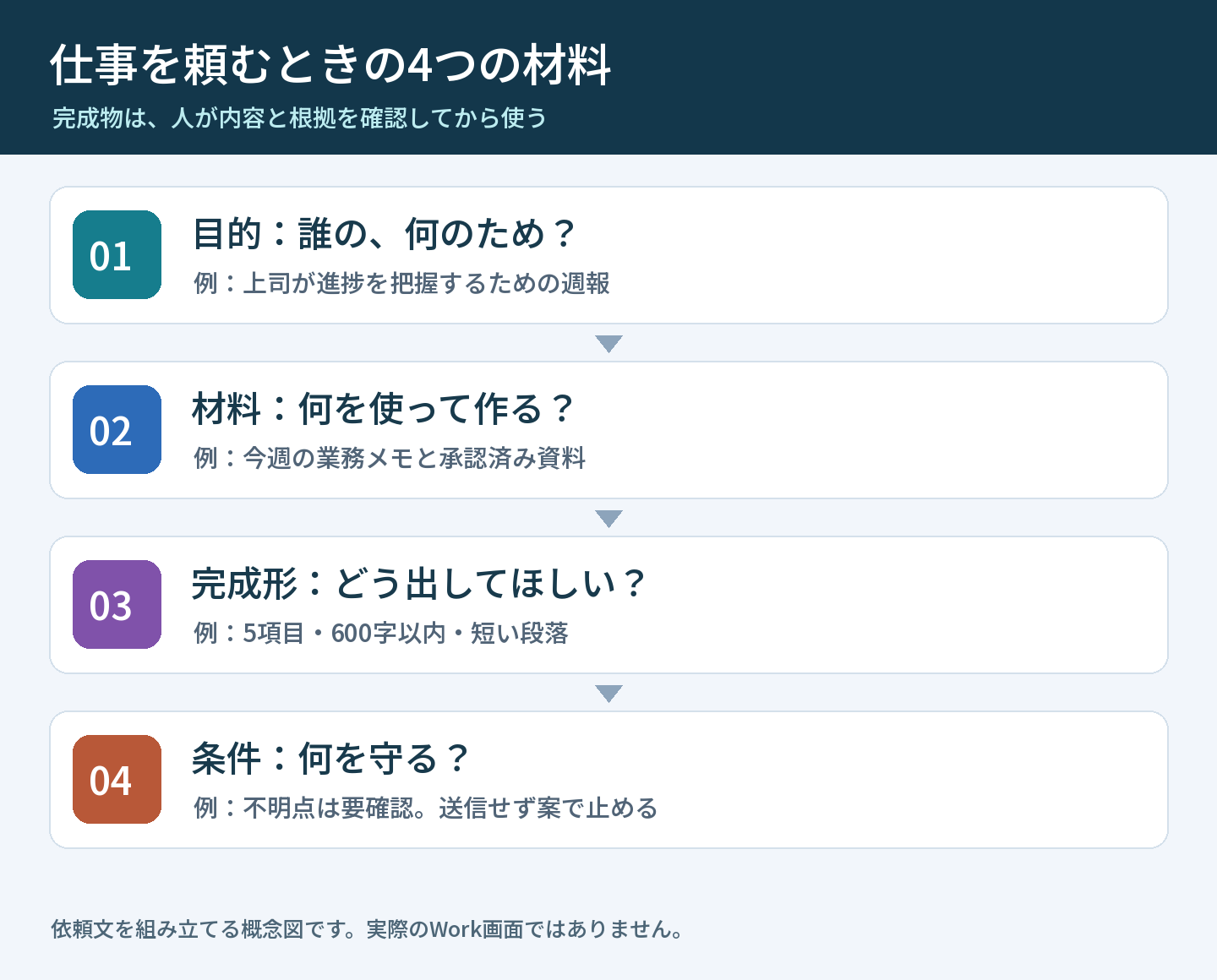
金曜の夕方に「今週、何をやったっけ?」となる人は、週報案づくりも相性のよい使い方です。日々の短いメモを残しておけば、それを整理する材料にできます。
添付した今週の業務メモだけをもとに、上司向けの週報案を作ってください。「完了したこと/進行中のこと/困っていること/来週の予定/相談したいこと」の5項目で、全体600字以内にしてください。成果と予定を混ぜず、数値がない実績を大きく見せないでください。自分では判断できない箇所は末尾にまとめ、送信せずに確認用の案として表示してください。
毎回使える形になったら、利用できる環境ではスケジュール実行も検討できます。たとえば、朝の業務ブリーフを定期的に作る使い方です。
ただし、ブラウザのクラウド実行とデスクトップ側の実行では、動作に必要な条件が異なります。公式の受信箱活用例でも、クラウド側と、コンピューターやアプリの稼働が必要なデスクトップ側を分けて案内しています。
自分の環境で何が動くかを確かめ、まず一度手動で試す。その後、頻度や対象範囲を設定して、初回の結果を確認しましょう。
うまく動かないときに確認すること
「昨日はできたのに、今日は資料を読んでくれない」。そんなときも、長いプロンプトを書き直す前に、接続と対象を確認してみてください。
| 起きていること | まず確認すること |
|---|---|
| Gmailが見つからない | プラグインの提供状況・組織の許可・利用アカウント |
| メールを参照できない | 接続状態・権限・対象期間・指定した案件 |
| パソコンの資料を読めない | ファイルを渡したか。クラウドのWorkからローカルファイルが自動で見えるとは限らない |
| 関係ない情報が混ざる | 案件、期間、参照する資料を絞れているか |
| 文章が堅すぎる | 読み手、関係性、避けたい言い回しを伝えたか |
| 出力の根拠が分からない | 元メールや資料の該当箇所を一緒に示すよう頼んだか |
会社のデータの扱いは、個人アカウントと組織のワークスペースで同じとは限りません。契約・データ設定・社内ルールを確認し、使ってよい情報から試してください。
そのうえで、依頼文に入れるのは「何のために」「何を使って」「どんな形で」「何を守るか」の4つ。この型を押さえると、長文の指示を毎回ひねり出さなくても、頼みたい仕事を伝えやすくなります。
まずは明日のメール整理から試してみよう
ChatGPT Workのビジネス活用は、最初から大きな仕組みを作らなくても始められます。
まずは過去24時間のメールを整理する。次に、一通だけ返信案を作る。慣れてきたら、会議メモや提案資料へ広げる。この順番なら、どこが便利で、どこに確認が必要かもつかみやすいはずです。
Workに任せる工程を決め、人が判断するポイントを残す。 これが、仕事で無理なく使い続けるコツだと思います。
まず一つ、「これ毎回めんどくさいんだよな」という作業を選んでみてください。案外そこが、あなたにとって一番使いどころのある仕事かもしれません〆(・∀・@)
参考にした公式情報
プラグインの追加・接続/Gmailなどの受信箱を管理する活用例/Workの基本的な始め方/業務利用と権限の概要/依頼の組み立て方/プロジェクト/ファイルと成果物/毎日の業務ブリーフ



























 にほんブログ村